Table des matières
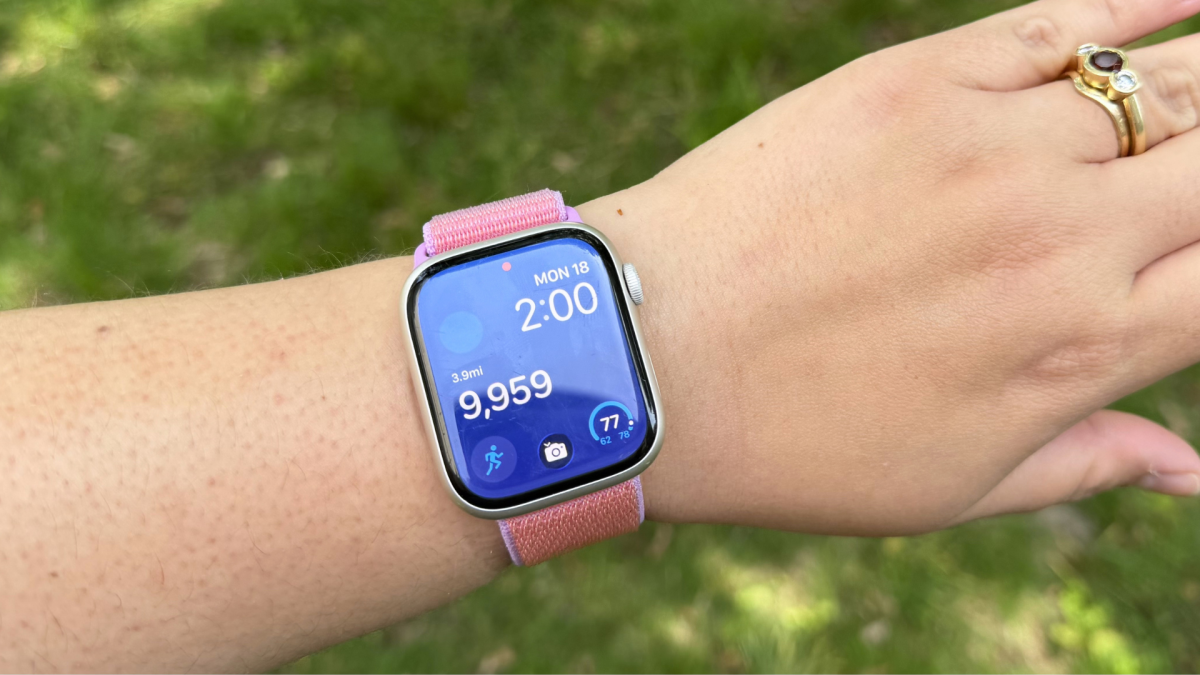
Comme tous les autres milléniaux de la génération Z dans la vingtaine, j’ai adopté le fille chaude marche. Travailler à domicile signifie que je dois travailler pour avancer puisque mon bureau est littéralement à quelques pas de mon lit. Dans ma quête pour frapper 10 000 pas un jour, mon Apple Watch est mon compagnon au poignet, mesurant chaque pas et me rappelant même de me lever et de me dégourdir les jambes. Malheureusement, le nombre de pas n’est pas au premier plan : vous devez faire défiler quelques pages dans l’application Fitness.

À l’heure actuelle, Apple propose uniquement un widget affichant votre kilométrage quotidien, et non un nombre réel de pas.
Crédit : Samantha Mangino / Mashable
Bien que vous puissiez personnaliser votre écran d’accueil avec plusieurs widgets de Apple application de fitness intégrée, il existe une option pour afficher le nombre de pas, mais elle n’affiche pas réellement vos pas. Au lieu de cela, il affiche votre kilométrage, ce qui est bien, mais je suis plus intéressé par mon nombre réel de pas. Après quelques recherches, j’ai découvert que vous pouvez ajouter un widget de nombre de pas à votre Apple Watch afin que vous puissiez regarder vers le bas et le voir sur votre poignet – cela nécessite simplement une application supplémentaire.
Trouver une application de podomètre
Votre iPhone et votre Apple Watch ont tous deux des podomètres intégrés, mais si vous souhaitez voir le nombre de pas sur l’écran d’accueil de votre Apple Watch, vous devez télécharger une application de podomètre. La bonne nouvelle ? Il existe de nombreuses applications de podomètre parmi lesquelles choisir. j’ai essayé ÉtapesApp, Mesureset Podomètre++et chacun fonctionne pour nos besoins.
Vitesse de la lumière écrasable
Bien que certaines de ces applications disposent d’abonnements payants, vous n’en avez pas besoin pour obtenir un widget Apple Watch. L’élément clé lors de la configuration de ces nouvelles applications est qu’elles demanderont l’accès à vos données de santé pour un nombre de pas plus précis et pour garantir la synchronisation des données de votre montre et de votre téléphone avec l’application podomètre.
N’oubliez pas d’installer l’application Watch

Faites défiler jusqu’en bas de l’application Watch et découvrez toutes les applications disponibles au téléchargement.
Crédit : Capture d’écran / Apple
Une fois l’application téléchargée et configurée sur votre téléphone, elle n’est pas encore prête sur votre montre. Au lieu de cela, ouvrez votre application Watch sur votre iPhone et faites défiler jusqu’en bas pour atteindre la section Applications disponibles. De là, vous pouvez télécharger l’application sur votre Apple Watch.

De gauche à droite, une Apple Watch avec les widgets Podomètre, Steps et Stepsapp.
Crédit : Samantha Mangino / Mangino
Dans le jargon Apple Watch, les widgets que vous ajoutez au cadran de votre montre sont appelés « complications ». Une fois l’application installée sur votre téléphone et votre montre, son widget apparaîtra parmi la liste des complications parmi lesquelles vous pourrez choisir. Ils ne seront pas disponibles pour tous les styles de cadran de montre proposés par Apple. Mon choix pour afficher mon nombre de pas est soit Modular, soit Modular Compact.
Une fois que vous avez sélectionné le type de cadran de la montre, vous pouvez ajuster la couleur et les complications, pour enfin ajouter votre widget d’application de comptage de pas préféré. Chaque application a un style de widget légèrement différent, vous souhaiterez donc peut-être choisir votre application en fonction du style que vous préférez.