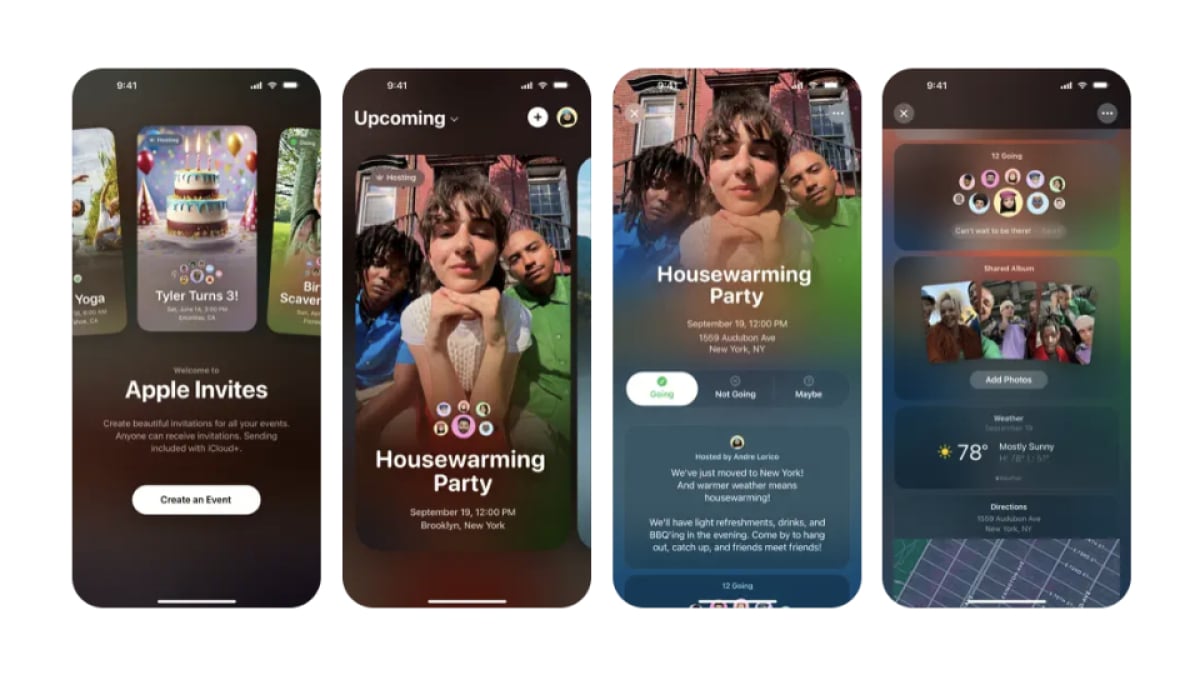
Pommea une nouvelle application. Lancé apparemment de nulle part plus tôt cette semaine, Apple Invite est une application gratuite, disponible sur le App StoreCela vous permet de créer des invitations colorées aux événements que vous pouvez partager avec des amis et de la famille.
L’application est très simple à utiliser. Choisissez un arrière-plan, définissez un titre et un emplacement pour votre événement et vous pouvez commencer à l’envoyer à des invités potentiels.

Vous pouvez utiliser vos propres photos ou choisir parmi les arrière-plans prédéfinis d’Apple.
Crédit: Stan Schroeder / Mashable
Bien que l’application soit gratuite et que tout le monde puisse recevoir librement des invitations, une mise en garde est que vous ne pouvez envoyer des invitations que si vous avez un payé ICloud + compte. C’est une déception, mais cela a du sens car le stockage des invitations dans le cloud consomme un espace de stockage. Les comptes Apple iCloud + commencent à 0,99 $ par mois, et Apple répertorie désormais les invitations comme l’un des avantages de l’abonnement à iCloud + (d’autres incluent Mason My Email, HomeKit sécurisé et le relais privé iCloud, ainsi que plus de stockage pour vos données).
Apple Invite: comment ça marche
Pour créer une nouvelle invitation, appuyez sur le bouton “+” dans le coin supérieur droit de l’application Apple Invite. Commencez par l’ajout d’un arrière-plan; Apple vous permet de choisir parmi les options prédéfinies qui incluent des arrière-plans sur le thème des emoji, photographiques et colorés, mais vous pouvez également utiliser une photo de la bibliothèque de votre iPhone ou prendre une photo avec votre appareil photo, en utilisant les boutons en haut à gauche du ” Ajouter un menu d’arrière-plan “.
Ensuite, définissez un titre pour votre événement, choisissez la date et l’heure, et choisissez un emplacement, ce que vous pouvez faire en recherchant des emplacements réels – et vous pouvez ajouter un nom facultatif pour votre emplacement, ce qui est utile si c’est votre maison.
Vous pouvez également ajouter une description d’événement avec une limite de 1 000 caractères et le nom de l’hôte. Enfin, vous pouvez créer un album photo, ainsi qu’un Playlist de musique Appleet partagez-le avec les participants.

Ce n’est pas un véritable événement. Veuillez ne pas vous présenter.
Crédit: Stan Schroeder / Mashable
Une fois que vous avez terminé, vous pouvez inviter les invités en créant un lien partageable. Et si vous devez envoyer une mise à jour liée à l’événement à vos invités – tels que des instructions d’entrée détaillées ou le fait que tous les cocktails de crevettes sont malheureusement, déjà partis – vous pouvez le faire via le bouton “Envoyer une note”.
Apple invite: conseils et astuces
Tout ce qui précède est assez simple, et je suis sûr que vous n’aurez aucun problème à créer et à partager votre événement. Mais l’application a quelques fonctionnalités supplémentaires faciles à manquer.
Vitesse d’éclairage mashable
Par exemple, appuyez sur un événement existant dans l’application, puis appuyez sur le menu des trois points dans le coin supérieur droit. À partir de là, vous pouvez dupliquer l’événement, ce qui est pratique lorsque vous organisez des événements répétés, par exemple un quiz de pub sur le thème des pokémon dans votre sous-sol tous les mercredis.

Certaines options avancées sont cachées dans les paramètres d’événements.
Crédit: Stan Schroeder / Mashable
Pour plus d’options, appuyez sur Paramètres d’événements du même menu. Là, vous pouvez choisir si les clients ont besoin de votre approbation avant de pouvoir rejoindre l’événement. Vous pouvez également choisir d’afficher l’image d’arrière-plan aux invités après avoir ouvert l’invitation avec une adresse e-mail vérifiée (peut-être que vous ne voulez pas que quelqu’un puisse voir à quel point votre sous-sol est génial). Pour les personnes qui utilisent un lecteur d’écran, vous pouvez fournir une description de l’arrière-plan de votre invitation.
Enfin, vous pouvez également annuler et supprimer l’événement, ainsi que des réponses en pause (pour la dernière fois, il n’y aura pas de bière gratuite, de gens, et je ne divertirai aucune autre demande).
Il existe également quelques autres options de confidentialité quelque peu cachées dans l’application. Par exemple, une fois qu’il y a un groupe d’invités à venir, vous pouvez accorder à certains d’entre eux la possibilité d’inviter leurs propres invités à l’événement. Pratique.

Désolé les gens, cet événement n’est pas pour tout le monde.
Crédit: Stan Schroeder / Mashable
De plus, lorsque vous invitez les invités, vous pouvez créer un lien public qui permet à quiconque de rejoindre l’événement, mais vous pouvez également inviter des personnes individuelles avec des liens ponctuels.
Apple Invite: Personnalisation de vos notifications
Lorsque vous organisez des événements – surtout s’ils sont grands, et si vous en hébergez plus d’un – les choses peuvent devenir désordonnées rapidement. Apple Invite vous permet d’obtenir des notifications push sur les événements, mais heureusement, cela vous permet également d’être assez granulaire lorsqu’il s’agit de choisir les types de notifications que vous souhaitez voir.

Vous voudrez peut-être affiner ces derniers.
Crédit: Stan Schroeder / Mashable
Appuyez sur votre image de profil dans l’application Invite et appuyez sur les notifications push. À partir d’ici, vous pouvez choisir si vous souhaitez uniquement voir les notifications pour les événements que vous organisez ou les événements auxquels vous êtes invité.
Vous pouvez également choisir si vous souhaitez voir les mises à jour d’Apple avec des recommandations, de nouvelles fonctionnalités et des conseils et des offres liées à l’application.
Allez en arrière et vous pourrez définir si vous souhaitez recevoir des mises à jour par e-mail sur les événements que vous hébergez ou que vous soyez invité. Ce n’est pas lié aux notifications push, et vous pouvez avoir à la fois sur ou en même temps.
Apple Invite: comment l’obtenir
Celui-ci est simple. Apple Invite est un téléchargement gratuit chez Apple App Store. Cela nécessite iOS 18 ou plus tard, et vous avez besoin d’un compte iCloud + pour envoyer des invitations.
Sujets
Pomme
Applications et logiciels