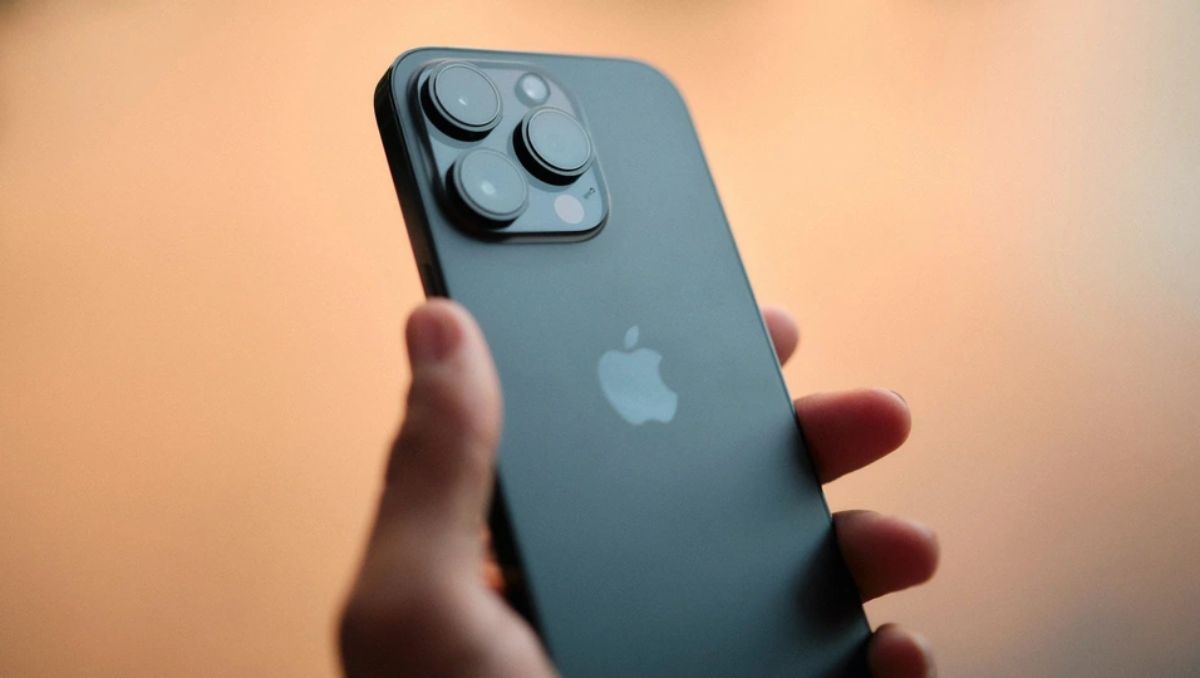
L’iPhone 15 Pro et l’iPhone 15 Pro Max sont équipés d’une nouvelle fonctionnalité connue sous le nom de bouton d’action. Placé discrètement sur le côté du téléphone, ce petit bouton offre des fonctionnalités polyvalentes en fonction de la manière dont il est enfoncé.
Lisez aussi : Lancement des nouvelles fonctionnalités d’Apple macOS Sonoma ; Voici comment mettre à jour
On peut l’utiliser pour faire taire les appels entrants, démarrer la caméra, activer le mode Focus et exécuter diverses autres fonctions. De plus, le bouton Action peut être personnalisé pour exécuter les actions souhaitées grâce à l’utilisation de l’application Raccourcis.
Le bouton Action est situé sur le côté gauche de l’iPhone 15 Pro et de l’iPhone 15 Pro Max.
Par défaut, un appui prolongé sur le bouton Action permet la mise en sourdine des appels, semblable à la fonctionnalité de l’ancien commutateur de sonnerie. Cependant, il est également possible de personnaliser le bouton Action pour effectuer des actions alternatives. De plus, nous vous fournirons des informations et des techniques précieuses pour optimiser l’utilisation de ce nouvel attribut.
Voici comment configurer le bouton d’action sur l’iPhone 15 Pro
Étape 1: Afin de configurer le bouton Action, il est nécessaire d’accéder à l’application Paramètres sur votre iPhone. Par la suite, saisissez le terme « Bouton d’action » dans la barre de recherche située en haut de l’écran.
Étape 2: Procédez à la sélection de l’option Bouton d’action pour accéder au menu correspondant.
Dans le menu du bouton d’action, une liste des options disponibles sera affichée, qui peuvent être attribuées au bouton d’action. En balayant vers la gauche ou la droite, des options supplémentaires seront révélées. Parmi les options disponibles figurent la mise au point, l’appareil photo, l’accessibilité, les raccourcis et autres.
Étape 3: Pour sélectionner une option pour le bouton Action, appuyez simplement dessus. Une coche apparaîtra à côté de l’option sélectionnée. De plus, pour certaines options, un menu déroulant s’affichera, permettant la sélection d’une action spécifique. Par exemple, si Caméra est sélectionné, le menu déroulant peut être utilisé pour choisir le mode caméra souhaité.
Lisez aussi : Apple iPhone 15 et iPhone 15 Plus avec port USB-C, mise à niveau de l’appareil photo et lancement de Dynamic Island