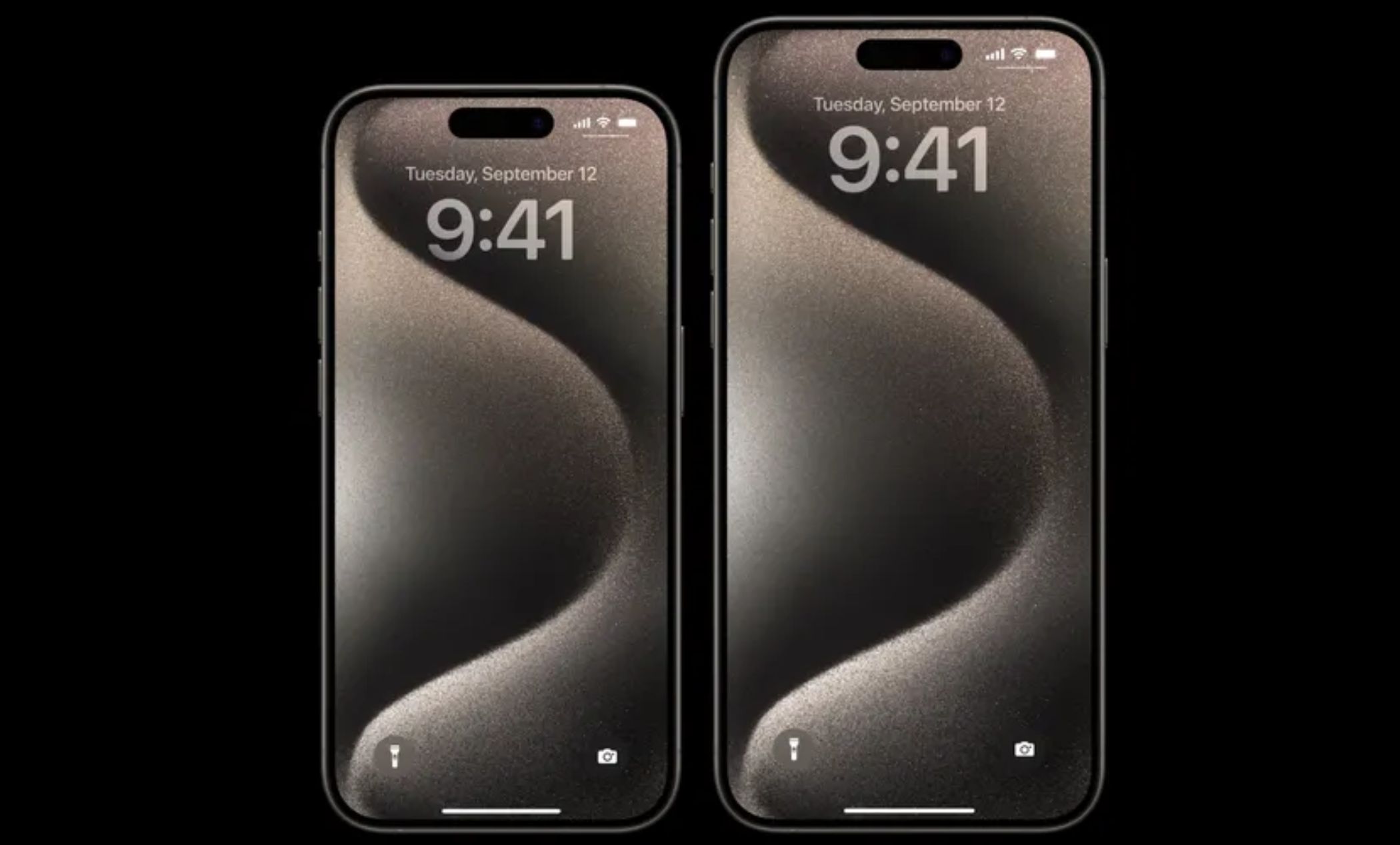
La très attendue série iPhone 15 d’Apple est désormais disponible à l’achat. Cette nouvelle série a été dévoilée lors du prestigieux événement Wonderlust d’Apple le 22 septembre, avec l’iPhone 15, l’iPhone 15 Plus, l’iPhone 15 Pro et l’iPhone 15 Pro Max. Les caractéristiques remarquables des iPhone 15 et iPhone 15 Plus récemment lancés incluent l’innovant Dynamic Island, un remarquable appareil photo principal de 48 mégapixels et un appareil photo à zoom 2x amélioré.
Lisez aussi : Regardez : Tesla partage une vidéo d’un robot humanoïde faisant du yoga
Pour les utilisateurs d’Android qui sont intrigués par la série iPhone 15 et envisagent une transition d’Android vers iPhone, un guide complet sur le processus de transfert de données d’Android vers iPhone est fourni ci-dessous.
Voici comment transférer des données d’Android vers iPhone :
Étape 1: Allumez votre iPhone et placez-le à proximité de votre appareil Android. Suivez les instructions de configuration à l’écran affichées sur votre iPhone.
Étape 2: Sur l’écran de démarrage rapide, sélectionnez l’option Configurer manuellement, puis suivez les instructions à l’écran.
Étape 3: Localisez l’écran Applications et données et sélectionnez l’option Déplacer les données depuis Android.
Étape 4: Lancez le fonctionnement de l’application Move to iOS sur votre appareil Android. Dans le cas où l’application n’est pas actuellement installée, veuillez procéder à son acquisition sur le Google Play Store. Sélectionnez l’option Continuer et consultez les termes et conditions présentés. Pour continuer, sélectionnez l’option Accepter.
Étape 5 : Sur votre appareil iOS, sélectionnez l’option Continuer lorsque l’écran Déplacer depuis Android apparaît. Attendez qu’un code à dix ou six chiffres s’affiche. Ignorez toutes les notifications concernant une connexion Internet faible, si elles apparaissent.
Étape 6 : Entrez le code sur votre appareil Android.
Étape 7 : Votre iPhone établira un réseau Wi-Fi temporaire. Lorsque vous y êtes invité, sélectionnez l’option Se connecter pour rejoindre ce réseau sur votre appareil Android.
Étape 8 : Sur votre appareil Android, sélectionnez le contenu que vous souhaitez transférer et sélectionnez l’option Continuer. Gardez les deux appareils à proximité et connectés à une source d’alimentation jusqu’à ce que le transfert soit terminé. La durée du processus dépendra de la quantité de contenu transféré.
Étape 9 : Une fois la barre de chargement sur votre appareil iOS terminée, sélectionnez l’option Terminé sur votre appareil Android. Suivez les instructions à l’écran affichées sur votre iPhone pour terminer le processus de configuration.
Lisez aussi : Meta, le parent de Facebook, va lancer des dizaines de chatbots IA pour les jeunes utilisateurs ; Rapport